PC lent : que faire ? Diagnostic et solutions
L’essentiel à retenir : un PC lent vient le plus souvent d’un disque rempli à plus de 90 %, d’une mémoire vive insuffisante (moins de 8 Go) ou de trop de programmes lancés au démarrage. Pour retrouver de la fluidité, libérez de l’espace disque et désactivez les programmes inutiles au démarrage. Sur un ancien ordinateur, passer au SSD apporte le gain de vitesse le plus net.
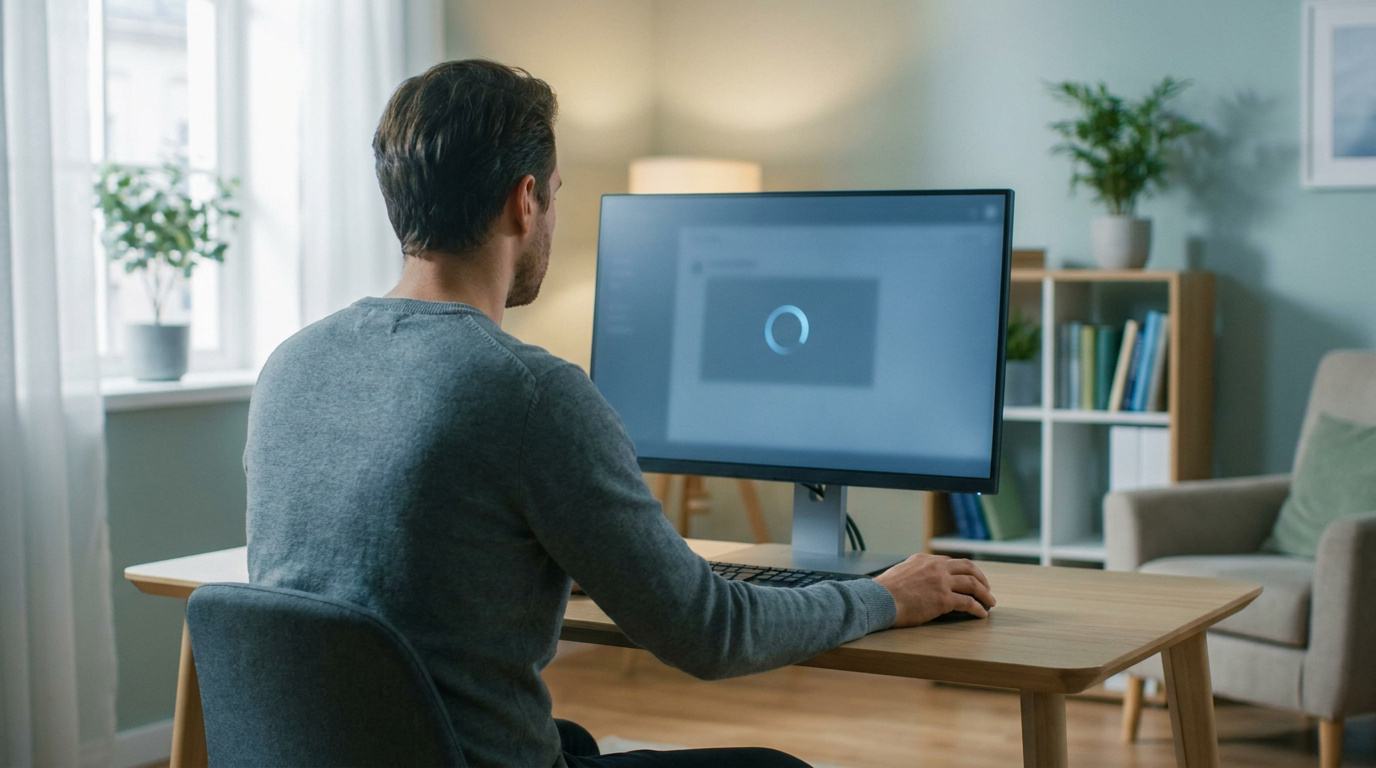
Un disque dur saturé à plus de 90 % de sa capacité prive Windows de l’espace nécessaire pour gérer ses fichiers temporaires et sa mémoire virtuelle. Votre PC est lent et vous vous demandez que faire ? Quelques vérifications simples permettent de diagnostiquer ces blocages qui transforment chaque clic en une attente interminable.
Je fais ici le point sur les vérifications simples à réaliser et les réglages logiciels qui permettent de redonner de la réactivité à votre matériel informatique sans forcément le remplacer.
- Pourquoi votre ordinateur ralentit-il au quotidien ?
- 3 étapes simples pour diagnostiquer votre PC lent
- Solutions concrètes pour retrouver de la fluidité
- Quand faut-il envisager une amélioration matérielle ?
- Vos questions fréquentes sur le dépannage dans le 65
Pourquoi votre ordinateur ralentit-il au quotidien ?
Un PC lent résulte souvent d’un disque saturé à plus de 90 %, d’une RAM insuffisante sous les 8 Go ou de programmes au démarrage superflus. Ces blocages logiciels freinent l’accès aux données système.
On a souvent tendance à oublier que la partie logicielle et la partie matérielle doivent travailler en harmonie pour que tout reste fluide. Mais quand l’un de ces éléments sature, c’est toute votre utilisation qui en pâtit.
Un disque dur saturé qui étouffe le système
Windows a besoin d’air pour fonctionner. Sans espace libre sur le disque C, le système ne peut plus respirer correctement. La fluidité générale en pâtit lourdement.
Votre PC utilise le stockage pour compenser le manque de RAM via la mémoire virtuelle. Si le disque est plein, ce mécanisme de secours ne fonctionne plus. Tout devient alors très laborieux.
Pensez au nettoyage de l’ordinateur pour libérer ces gigaoctets précieux. Un disque désencombré, c’est un système qui réagit enfin à vos commandes.
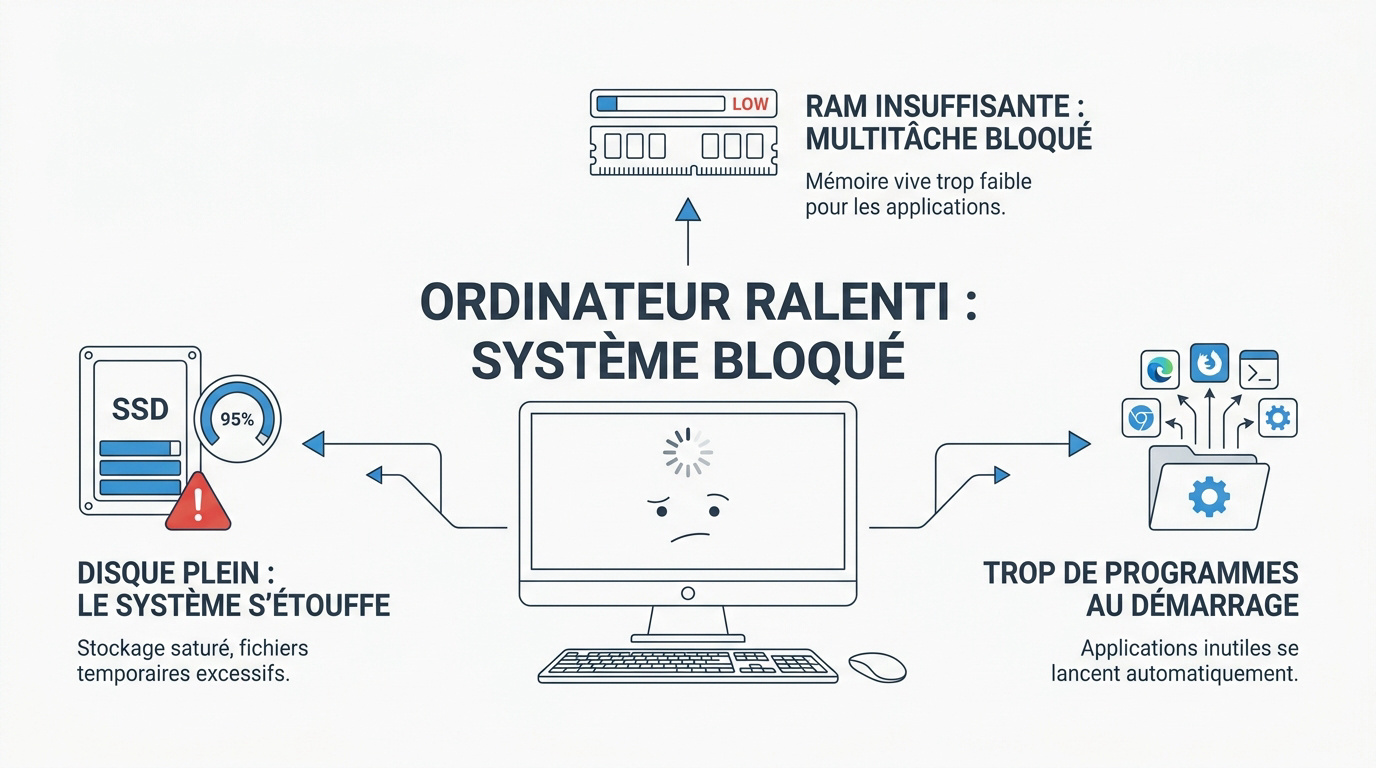
Trop de logiciels lancés dès le démarrage
De nombreuses applications s’installent discrètement dans votre menu de démarrage. Elles consomment des ressources dès l’allumage. Votre processeur travaille alors pour rien avant même votre première action.
Ces processus fantômes ralentissent l’accès au bureau. Ils saturent la file d’attente des calculs système. Identifier ces intrus est une étape essentielle du diagnostic pour retrouver de la vitesse.
Désactiver ces lancements automatiques redonne un coup de fouet immédiat. C’est une manipulation simple et efficace pour gagner du temps chaque matin.
Le manque de mémoire vive pour vos tâches
Les navigateurs web actuels sont très gourmands en mémoire vive. Chaque onglet ouvert grignote une partie de votre RAM disponible. Rapidement, le système sature et commence à ramer. C’est un problème classique sur les machines un peu anciennes.
Le multitâche devient alors pénible. Basculer d’une fenêtre à l’autre prend des secondes interminables. Vous perdez patience devant votre écran.
Une analyse de la consommation permet de comprendre ce blocage. Souvent, la RAM est le premier goulot d’étranglement sur les ordinateurs un peu anciens.
3 étapes simples pour diagnostiquer votre PC lent
Avant de sortir la boîte à outils, il faut identifier précisément d’où vient le blocage grâce à quelques vérifications visuelles simples.
1. Vérifier l’état de santé de votre stockage
Ouvrez simplement votre explorateur de fichiers Windows. Allez dans la section « Ce PC » pour voir vos disques. C’est ici que le premier diagnostic visuel commence.
Observez bien la couleur de la barre de stockage. Si elle s’affiche en rouge, il reste moins de 10 % d’espace libre sur votre partition principale. Cette saturation bloque aussi les mises à jour automatiques.
Un disque saturé empêche Windows de fonctionner normalement. Le ralentissement devient alors inévitable.
2. Analyser l’occupation de la mémoire vive
Le gestionnaire des tâches est votre meilleur allié. Utilisez le raccourci Ctrl+Maj+Échap pour l’ouvrir rapidement. Regardez ensuite l’onglet Performance pour voir les graphiques en temps réel.
Un pourcentage de RAM supérieur à 80 % au repos est inquiétant. Cela signifie que votre PC peine déjà sans aucune tâche lourde. Le processeur doit alors compenser ce manque d’espace.
Apprendre à lire ces chiffres permet d’éviter des erreurs. C’est la base de toute optimisation de PC sérieuse.
3. Identifier les programmes gourmands en ressources
Triez les processus par consommation de processeur ou de mémoire. Les coupables remontent alors en haut de la liste. Vous verrez souvent des logiciels que vous n’utilisez même pas.
Certains programmes tournent en arrière-plan sans raison valable. Ils prennent de la puissance de calcul à vos applications actives. Repérer ces logiciels inutilisés est une étape importante du nettoyage.
Une fois la liste établie, vous saurez quoi supprimer. Votre ordinateur retrouvera enfin de la réactivité.
Solutions concrètes pour retrouver de la fluidité
Une fois le diagnostic posé, il est temps de passer à l’action avec des méthodes logicielles qui ne coûtent rien et changent beaucoup.
Nettoyer les fichiers temporaires et inutiles
Utilisez l’outil de nettoyage de disque intégré à Windows. C’est une méthode sûre pour supprimer les fichiers temporaires. Vous ne risquez pas d’effacer vos documents personnels importants.
Pensez aussi à vider régulièrement votre corbeille. Les téléchargements anciens occupent souvent une place inutile. Un tri régulier dans vos dossiers volumineux soulage grandement le disque dur.
Déplacez vos photos ou vidéos sur un support externe. Libérer de l’espace sur le disque système est primordial. Votre PC vous remerciera par une meilleure réactivité globale.
Installer les dernières mises à jour Windows
Rendez-vous dans les paramètres pour vérifier Windows Update. Des correctifs de performance sont souvent disponibles en attente. Ne négligez pas ces petites optimisations proposées par l’éditeur.
Les mises à jour corrigent des bugs qui ralentissent le système. Elles améliorent aussi la compatibilité avec vos nouveaux périphériques. Un système à jour est plus stable et plus fluide au quotidien.
La mise à jour de Windows renforce aussi la sécurité et stabilise l’ensemble de vos logiciels. Si les mises à jour restent bloquées, je peux m’en charger : voir la mise à jour d’ordinateur.
Sécuriser votre système contre les logiciels malveillants
Un virus peut consommer la totalité de vos ressources. Lancez une analyse complète avec Microsoft Defender, l’antivirus intégré à Windows, qui détecte les menaces courantes. Le site public Cybermalveillance.gouv.fr décrit aussi les arnaques et logiciels malveillants les plus fréquents.
Fuyez les logiciels de nettoyage « miracles » trouvés sur Internet. Ils sont souvent plus nocifs que le problème initial. Ces outils publicitaires ralentissent encore plus une machine déjà fatiguée.
En cas de doute, une suppression de virus par un professionnel est préférable. Cela évite d’aggraver la situation.
Quand faut-il envisager une amélioration matérielle ?
Parfois, le nettoyage logiciel ne suffit plus, car les composants physiques atteignent leurs limites face aux besoins actuels. Voici comment redonner du souffle à votre machine.
Passer au disque SSD pour gagner en vitesse
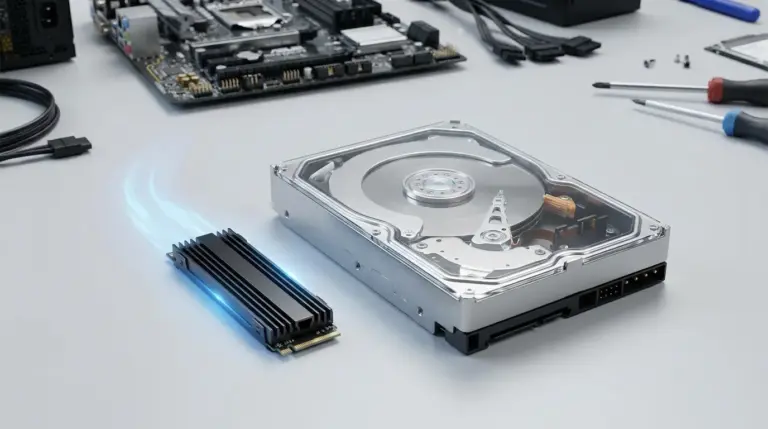
Le SSD est souvent l’amélioration la plus efficace pour un PC lent. Il remplace avantageusement les vieux disques mécaniques (HDD). La différence de vitesse se sent dès le premier démarrage.
Votre ordinateur démarre beaucoup plus vite et l’ouverture de vos dossiers et logiciels devient presque immédiate. Vous gagnez un temps précieux chaque jour devant votre écran. C’est une véritable seconde jeunesse pour votre matériel actuel.
Un changement de disque dur sur un portable transforme l’utilisation au quotidien. C’est souvent un investissement rentable pour éviter l’achat d’un PC neuf.
Augmenter la RAM pour le multitâche
Vérifiez si votre carte mère possède des emplacements libres. Ajouter une barrette de RAM est souvent une opération simple. Cela permet de mieux gérer plusieurs programmes ouverts en même temps.
Passer à 8 Go, voire 16 Go de RAM, est aujourd’hui recommandé : les logiciels actuels demandent plus de mémoire vive. Vous éliminerez ainsi les saccades.
Cette modification matérielle améliore nettement le confort d’utilisation. Elle prolonge aussi la durée de vie de votre ordinateur.
Réparer ou remplacer votre matériel informatique
Évaluer la valeur de votre machine est une étape sage. Si le processeur est trop ancien, la réparation devient discutable. Je vous dis franchement quand une réparation ne vaut pas la peine.
Parfois, investir dans un nouveau PC bureautique est plus logique. Le coût des pièces peut dépasser le prix d’un appareil moderne. Tout dépend de vos besoins réels et de votre budget.
Demandez un devis précis avant de prendre votre décision. La proximité d’un informaticien local facilite grandement ce choix.
Vos questions fréquentes sur le dépannage dans le 65
Pour finir, voici les réponses aux questions que l’on me pose le plus souvent lors de mes interventions dans les Hautes-Pyrénées.
Pourquoi mon PC est-il lent après une mise à jour ou un nouvel antivirus ?
Certains antivirus trop lourds brident littéralement les vieux ordinateurs. Ils analysent chaque fichier, ce qui ralentit chaque action. Il existe pourtant des solutions de protection beaucoup plus légères.
Une mise à jour Windows peut aussi mal s’installer. Cela crée des conflits logiciels qui plombent la réactivité du système. Un simple correctif suffit souvent à régler le souci.
Surveillez toujours l’impact de vos nouveaux logiciels : la légèreté reste la clé de la vitesse.
Combien coûte une optimisation par un professionnel ?
Faire appel à un informaticien vous évite les erreurs de manipulation coûteuses. Un diagnostic à domicile permet de vérifier toute votre installation, une solution rassurante, notamment pour les seniors.
Le dépannage à domicile est facturé 59 € de l’heure, 3 heures facturées au maximum, et 29 € de l’heure à l’atelier d’Ozon. Le prix est annoncé avant de commencer. Le détail figure sur la page Tarifs.
Pour un dépannage informatique à domicile à Tarbes, Lannemezan, Bagnères-de-Bigorre ou ailleurs dans les Hautes-Pyrénées, appelez-moi au 06 24 66 53 13 ou demandez une intervention. J’interviens en général sous 24 heures.
| Intervention | Ce qui est fait | Bénéfice |
|---|---|---|
| Nettoyage | Suppression des fichiers inutiles | Système plus fluide |
| Passage au SSD | Remplacement du disque mécanique | Démarrage et ouverture plus rapides |
| Ajout de RAM | Augmentation de la mémoire vive | Multitâche plus fluide |
| Sécurité | Suppression des virus | PC protégé |
Pour retrouver un système fluide, libérez votre stockage, triez vos programmes au démarrage et envisagez un passage au SSD. Votre PC est lent ? Agissez dès maintenant pour éviter l’usure de votre matériel et profiter d’un ordinateur réactif au quotidien.